Forse non lo sai ma Microsoft impone di base il funzionamento della crittografia dei dati. E questa cosa potrebbe causarti dei problemi enormi, cosa puoi fare per evitare delle brutte sorprese.
Windows 11 è diventato ufficialmente il nuovo standard per quanto riguarda il sistema operativo principale che Microsoft vuole che tu utilizzi. Infatti è ormai concluso il supporto a Windows 10, e questo porterà, presto o tardi, al sorgere di problemi a chi non farà l’upgrade proprio da Win 10 a Win 11. L’utenza non potrà fare altro che adeguarsi a questo passaggio, oppure ad adottare un altro sistema operativo, come Linux o Zorin. 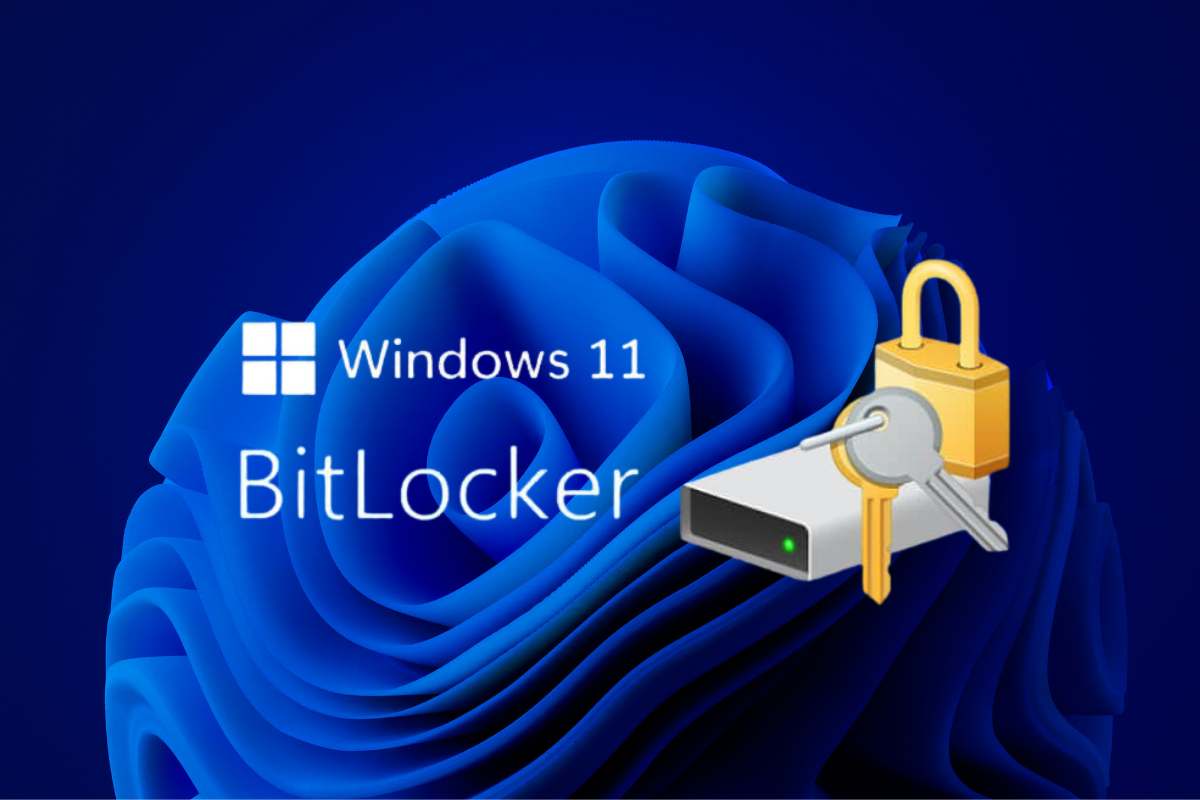
C’è da dire che gli utenti che più masticano di cose hi-tech spesso mal volentieri si affidano a Windows, che si porta storicamente appresso difetti e pesantezza. I già citati Linux e Zorin, per dire, si presentano come più leggeri e più user friendly. Ma la leadership di mercato e di compatibilità con la maggior parte dei software è Microsoft a detenerla, e comunque di comodità e di servizi non ne mancano, su Windows 11. Che per presenta un contro alquanto grosso.
Perché avere i dischi crittografati può essere un problema grosso?
Questo contro è rappresentato dalla protezione forzata che il sistema operativo impone sui nostri dati, senza possibilità di scelta. Con Windows 11 versione 24H2 avviene una crittografia in automatico di tutte le unità presenti, già in sede di configurazione del nuovo pc. E la colpa è tutta di BitLocker, che Microsoft ha deciso di sdoganare a tutti gli utenti. Quindi Bitlocker è attivo senza però che l’utenza, nella maggior parte del tempo, ne sia al corrente.
La cosa comporta dei problemi di non poco conto nel caso di spostamento di un hard disk su un altro pc: in tal caso non sarà più possibile fare l’accesso ai propri file. E di questa cosa te ne renderai conto solo quando avverrà un caso del genere, perché Windows ha deciso che non doveva avvisarti che era avvenuta la crittografia.
Questo ti porta anche a non pensare di salvare la chiave di recupero, con il risultato che i dischi sono del tutto integri ed operativi, ma non più accessibili in alcun modo. Per quello che è un enorme spreco di denaro. Come si risolve questo problema?
Come disattivare BitLocker su Windows 11?
Una cosa importante da fare consiste nel controllare se hai unità crittografate nel tuo computer o nei tuoi computer. Apri Esplora File ed osserva le icone dei dischi: qualora dovesse apparire un piccolo lucchetto sulle stesse, fai attenzione a come si presenta: se è chiuso, l’unità è bloccata e ti servirà per forza di cose la chiave di decrittazione per sbloccarla. Se invece è aperto, puoi usare normalmente il disco ma sempre con questa spada di Damocle della crittografia che incombe. La cosa migliore da fare consiste quindi nel rimuovere BitLocker, nel modo seguente:
- Clicca col tasto destro sull’unità in Esplora File e scegli “Gestisci BitLocker“.
- Entrerai nel Pannello di Controllo, dove ti si parerà davanti una lista di tutte le unità presenti e delle loro opzioni legate a BitLocker.
- Seleziona quelle che ti interessano e scegli “Disattiva BitLocker“.
- Nel caso di unità bloccata, servirà la chiave di recupero, negli altri casi potrai subito rimuovere la crittografia imposta da Windows.
Occorre specificare che questo processo richiederà del tempo, in base alla capacità del disco ed a quanto spazio è stato occupato. Ma almeno potrai continuare ad usare il computer fino a quando la procedura non giungerà a compimento. Ovviamente dovrai fare attenzione a tenere il pc sempre acceso nel frattempo. E c’è un aggiornamento di Windows 11 che non è piaciuto a tanti.