
Oggi, circa l’86,2% delle famiglie italiane ha accesso a internet e il traffico da mobile continua a crescere. Questo significa che capita sempre più spesso di dover lavorare o studiare dal tablet, così come di condividere i documenti dallo smartphone. Per questo motivo, ti può essere utile sapere come convertire un PDF in un file .docx modificabile direttamente da mobile.
Può capitare di essere fuori casa e di dover ritoccare un contratto o un preventivo. Per fare questo, è necessario trasformare il file da pdf a word, così da poterlo editare con semplicità. SmallPDF mette a disposizione un convertitore online e un’app per iOS e Android, così puoi caricare il file, convertirlo e scaricarlo in pochi clic. Puoi anche mantenere l’impaginazione e i font.
Cosa ti serve prima di iniziare se accedi da mobile
- Un PDF sul telefono/tablet (o in cloud: Drive, iCloud, Dropbox)
- Una connessione dati o un Wi-Fi stabile
- Un browser aggiornato (Safari, Chrome) oppure l’app Smallpdf per iOS/Android.
- Un account è facoltativo per l’uso base via browser, per l’OCR e altre funzioni avanzate serve un piano Pro.
Procedura guidata: da PDF a Word su smartphone e tablet
#1 Apri il convertitore: Vai su Smallpdf “PDF in Word” dal browser del telefono o apri l’app e scegli “PDF in Word”.
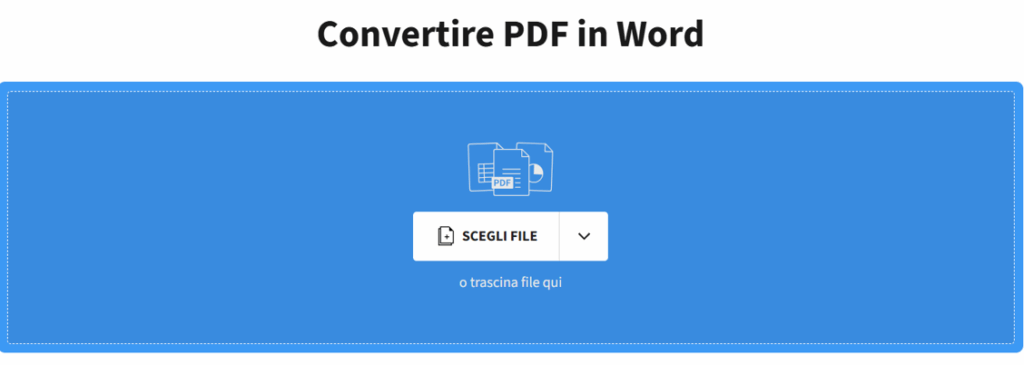
#2 Carica il PDF: Tocca “Scegli file”, prendi il documento dalla galleria, dai file locali o dal tuo cloud. Puoi anche trascinare il file se il tuo tablet lo permette.
#3 Scegli il tipo di conversione: Per i PDF standard seleziona la conversione normale. Se il PDF è una scansione/immagine e vuoi che il testo sia modificabile, attiva l’OCR (funzione Pro).
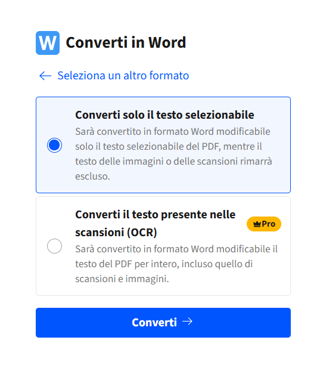
#4 Avvia e attendi la conversione: Smallpdf elabora il file in pochi secondi. Mantiene, per quanto possibile, l’impaginazione e gli stili del PDF originale.
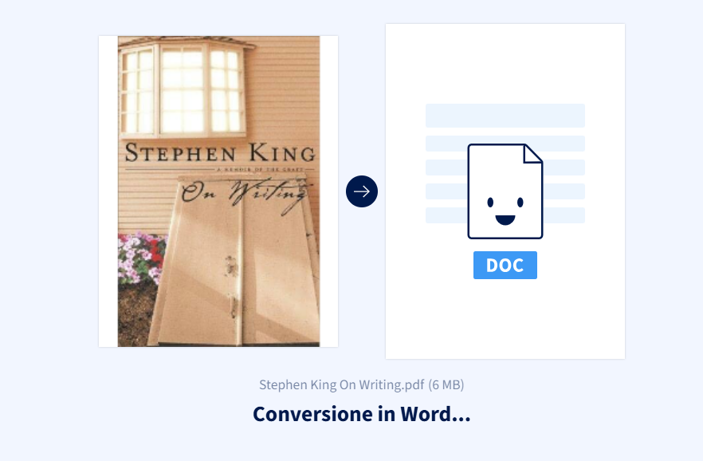
#5 Scarica e apri in Word: Tocca “Scarica” per ottenere il .docx e aprilo con Microsoft Word, Word Mobile o altre app compatibili sul dispositivo.
Consigli pratici per quanto riguarda la qualità e il peso dei file
Se il PDF è molto pesante, per esempio se è una foto ad alta risoluzione, valuta di comprimerlo per velocizzare l’upload e il download sulla rete mobile. Le app e il sito Smallpdf includono la compressione.
Se il tuo PDF è fatto di immagini scannerizzate, usa l’OCR perché permette di riconoscere il testo dentro le immagini. Funziona bene con le scansioni nitide, dritte e con un buon contrasto. Se il risultato non è perfetto, rifai l’OCR o correggi a mano nel .docx.
Dopo la conversione, apri il .docx e dai una passata ai titoli, agli elenchi e alle tabelle. La promessa è di mantenere quanto più possibile l’impaginazione, ma un minimo di ritocco è normale.
Se usi i dati mobili, preferisci le reti affidabili. In generale, l’uso documentale da smartphone cresce insieme al traffico dati mobile in Italia. A inizio 2025 il consumo medio giornaliero per SIM è salito a 0,92 GB (+11,6% su base annua), segno che le operazioni come le conversioni e gli upload sono sempre più comuni anche da mobile.
Scarica il .docx e salvalo in una cartella che sei in grado di ritrovare o direttamente nel cloud, così lo riprendi dal PC senza dover fare dei passaggi extra.
Errori frequenti che puoi incontrare e come risolverli
Il file .docx è vuoto o contiene dei simboli strani? Probabilmente si tratta di un PDF-scansione senza OCR. Riconverti attivando l’OCR e, se serve, imposta la lingua corretta per migliorare l’accuratezza.
Mancano dei font o salta l’impaginazione? Se il PDF usa dei font non standard, Word può sostituirli. Installa dei font equivalenti o applica gli stili base nel documento convertito. SmallPDF fa il possibile per mantenere la formattazione, ma è sempre bene fare una verifica dei titoli, degli elenchi e delle tabelle.
Il PDF non si carica da telefono? Controlla la connessione (Wi-Fi o dati). In alternativa, apri il file da un servizio cloud collegato o prova dall’app SmallPDF. Ricorda che in Italia l’uso mobile è pervasivo ma non omogeneo, le reti lente o piene possono rallentare gli upload e i download.
Sommario: cosa hai appreso da questa guida
- Hai visto come convertire un PDF in .docx da smartphone o da tablet con SmallPDF, via browser o app, e come scaricare il risultato.
- Hai capito quando attivare l’OCR per i PDF scannerizzati e come migliorare la qualità del testo riconosciuto.
- Hai ottenuto consigli sulle dimensioni del file, sulla formattazione, sul salvataggio e sulla sicurezza per lavorare comodo anche in mobilità, in un contesto italiano sempre più mobile-first.